Kunjungi aja situs ini http://dhecun.blogspot.co.id/2012/11/script-menu-horizontal-sub-menu.html
MENGGANTI UEFI DENGAN LEGACY
Mulai Windows 8, Microsoft mengganti BIOS dengan UEFI. UEFI bukanlah sesuatu yang diciptakan Microsoft, protokol yang sudah ada sebelum Windows 8. Sekarang ini Mac OS X juga menggunakan UEFI.
Jika anda membeli komputer atau laptop pra-instal Windows maka anda akan dapat bonus UEFI.
UEFI hadir dengan fitur "Secure Boot" yang mana akan meng-boot ke boot loader yang sudah dimasukkan ke Firmware UEFI. Fitur keamanan ini mencegah rootkit malware dan menambah lapisan keamanan. Tetapi dengan fitur keamanan itu kita tidak dapat dualboot dengan Linux. Jika ingin tetap ingin dualboot dengan Linux maka kita harus mematikan fitur Secure Boot.
Untuk mematikan fitur Secure Boot ini tidak cukup hanya membuka BIOS dan mematikan Secure Boot, tetapi kita juga harus buka pengaturan di Windows.
Buka pengaturan dengan menekan Ctrl+I, lalu masuk ke pengaturan Change PC Settings.

Windows 8 :
Pilih General > Advanced Startup > Restart Now

Windows 8.1 :
Pilih Update and recovery

Arahkan ke Recovery > Advanced Startup > Retsart Now

Komputer tidak akan langsung restart nanti anda akan diberi pilihan,
jika anda belum ingin direstart nanti tinggal direstart manual.
Pangaturan akses UEFI
Setelah tadi menekan tombol Restart Now, anda akan diberi pilihan pada layar seperti berikut
Pilih Troubleshoot

Pada Troubkeshoot pilih Advanced Options

Pilih UEFI Firmware

Tekan Restart, nanti setelah restart akan muncul pengturan UEFI yang tampilannya mirip BIOS.


Gunakan tombol navigasi, arahkan ke Boot lalu arahkan ke "Secure Boot" ubah nilai dengan "+" atau "-" menjadi disabled. tekan F10 untuk menyimpan dan keluar dari pengaturan UEFI.
Selanjutnya akan boot normal ke Windows. Sekarang sudah bisa dualboot dangan Ubuntu atau distro Linux lainnya.
Jika ingin dualboot dengan Linux ada tambahan lagi agar akses partisi NTFSnya tidak ada kendala di Linux.
Pada Windows 8/8.1 disertai fitur fastboot. Fastboot membuat Windows 8 menjadi lebih cepat booting karena menyimpan informasi sistem, bagian dari metadata mengenai status partisi yang terkait mati pada waktu boot sehingga Ubuntu/Distro linux lainnya bermasalah dengan partisi NTFS.
Untuk mengatasi hal tersebut :
1. Solusi sementara, bila ingin merestart lebih baik tekan tombol shutdown daripada tombol restart.
2. Solusi permanennya perlu mematikan fitur fastboot.
pergi ke Control Panel > Hardware and Sound > Power Options > System Setting > Choose what the power buttons do lalu hilangkan tanda centang pada Turn on fast start-up.


restart terus XP saat start up
Memperbaiki Komputer Restart Saat Booting
11 Dalam artikel
sebelumnya saya pernah membahas tentang cara memperbaiki komputer restart sendiri dan cara memperbaiki komputer yang tidak
bisa booting. Untuk melengkapi
kedua artikel tersebut kali ini saya akan membahas dari sedikit pengalaman saya
kemaren tentang cara memperbaiki komputer yang restart saat
booting menggunakan
windows xp recovery console.
Oh ya, bagi temen-temen yang belum mengetahui apa itu
windows xp recovey console bisa membaca postingan saya tentang mengakses windows xp recovery console dan cara memperbaiki kerusakan windows dengan
windows xp recovery console, mudah-mudahan
pembahasan beberapa artikel tersebut bisa memberi sedikit gambaran
tentang windows xp recovery console. Baiklah, untuk kasus yang saya temui
kemaren adalah komputer merestart sesaat setelah booting atau
start up windows xp.
Error message yang tampil kurang lebih seperti berikut:
"We apologize for inconvenience,
but windows did not start succesfully. A recent hardware and software change might have caused this...."
lalu dibawahnya kita disuruh untuk memilih booting
dengan cara sbb:
Safe Mode
Safe Mode with networking
Safe Mode with command prompt
Last known good configuration, dan
Start Windows Normally
Dengan memilih
Last known good configuration
biasanya windows sudah bisa start up secara normal,
tetapi apabila kerusakan sudah cukup parah misalnya terdapat kerusakan pada
master boot record, boot sector
atau pada
file structure
hardisk, komputer akan kembali merestart. Langkah yang
bisa kita lakukan adalah mencoba memperbaiki hardisk dengan
windows xp recovery console,
berikut langkah-langkahnya:
1.Set BIOS agar komputer melakukan
first boot
melalui cd/dvd rom.
2.Masukan CD setup Windows XP, dan biarkan proses start up
berjalan dari CD 3.
Setelah muncul tampilan
"Welcome to setup"
seperti gambar dibawah, tekan tombol "R"
untuk mengakses windows xp recovery console 4.
Ketikkan angka 1 dan password administrator windows
(klo windows ga dipassword, tekan aja enter) pada tampilan seperti dibawah: 5.
Untuk memperbaiki
partition boot sector
yang rusak ketikan perintah: fixboot C:
6.Untuk memperbaiki
master boot sector (mbr)
yang rusak ketikkan perintah: fixmbr
7.Untuk memperbaiki
bad sector, lost clusters, cross-linked files, dan directory
errors
Selanjutnya, untuk keluar dari recovery console ketikkan
perintah:
exit
9.Biasanya setelah dilakukan pengecekan dan repair
hardisk dengan perintah
chkdsk
proses booting akan kembali normal. Demikianlah cara
saya memperbaiki komputer yang terus
merestart saat booting menggunakan windows
xp recovery console. Biasanya kerusakan tersebut disebabkan adanya
power failure
yang mengakibatkan kerusakan pada hardisk
. Selamat mencoba semoga berhasil.. :)
[Panduan Pemula] Cara Sharing File/Folder dan Drive di Windows (7, 8, dan 8.1)
Cara Mudah Sharing File atau Folder di Windows - Ketika komputer kita terhubung dengan sebuah jaringan, berbagi fasilitas yang ada sangatlah berguna, baik itu berupa file, dokumen, folder, bahkan device seperti printer. Terutama sharing file/folder, karena dengan demikian, kita tidak perlu lagi menggunakan media penyimpanan seperti flashdisk atau sejenisnya untuk saling berbagi data.Jika kita menggunakan flashdisk akan tidak efisien, karena memakan waktu lebih lama, colok komputer A colok komputer B. Dengan adanya fasilitas sharing file/folder dalam jaringan, kita cukup mengakses file yang kita butuhkan melalui komputer kita.Itulah sedikit manfaat dari fasilitas sharing file/folder. Pada artikel ini, saya akan membagikan kepada Anda bagaimana caranya sharing sebuah file/folder dalam sebuah jaringan.
Pada praktik ini saya menggunakan jaringan peer-to-peer dua komputer/laptop. Kita asumsikan komputer A (ip address: 192.168.56.120) dan komputer B sudah saling terhubung satu sama lain. Misalnya, Komputer A akan berbagi file/folder dan juga disk drive kepada komputer B.
Pada tutorial ini saya menggunakan sistem operasi windows 7, namun bagi anda pengguna windows 8 atau 8.1 jangan khawatir, karena tidak berbeda jauh sehingga Anda bisa menyesuaikan dengan langkah-langkah yang dijelaskan di bawah ini. Ingat!! Sebelum melakukan sharing file/folder, pastikan terlebih dahulu fitur file and printer sharing sudah diaktifkan. Jika belum Anda bisa melihat cara mengktifkan fitur tersebut di tautan ini.
Cara sharing file/folder pada windows
1. Buka Windows Explorer, pilih dulu folder mana yang ingin kamu share. Kemudian klik kanan pilih share with > Specific people.
![[Panduan Pemula] Cara Sharing File/Folder dan Drive di Windows (7, 8, dan 8.1)](https://blogger.googleusercontent.com/img/b/R29vZ2xl/AVvXsEgczr264QCXoJ3jfX8bi32tBQR_wvK1IIPsM8L4g8Kg5MPXGlj8lNy5QZC31bJGqKa-bVt-ak5bRHr0oxXiw04cHP-DVDe5bsGbb4yCcLIb6lu73YUcm5Win0Tj3oLqe2PEPt23DjBAhUQ/s1600/+Cara+Sharing+FileFolder+dan+Drive+di+Windows+(2).png "[Panduan Pemula] Cara Sharing File/Folder dan Drive di Windows (7, 8, dan 8.1)")
2. Akan muncul jendela file sharing. Di bagian ini kamu tambahkan user Everyone, kemudian klik Add. Setelah user Everyone masuk dalam daftar, klik share.
![[Panduan Pemula] Cara Sharing File/Folder dan Drive di Windows (7, 8, dan 8.1)](https://blogger.googleusercontent.com/img/b/R29vZ2xl/AVvXsEgN4Z6IhNKZMIkBCcJv-r4fRzRQxvszYZ7Gd1ZW2ur6WqLR3P-CeRj6RM0eGHIGr_oLA_AMp9AayeawwsmmAAeiuwQxZvfPbpbotyr_qhnCM3kLbNOmUA03QHwbwbgxkA4QmVA0KylC4jE/s1600/+Cara+Sharing+FileFolder+dan+Drive+di+Windows+(3).png "[Panduan Pemula] Cara Sharing File/Folder dan Drive di Windows (7, 8, dan 8.1)")
3. Setelah itu akan dapat konfirmasi "Your Folder is Shared", kemudian klik done.
![[Panduan Pemula] Cara Sharing File/Folder dan Drive di Windows (7, 8, dan 8.1)](https://blogger.googleusercontent.com/img/b/R29vZ2xl/AVvXsEhOtP2OPK1d8ipASr7123lFv0xatviSvdxw8wmHXXNOvahoEsSreJ0oJ4o_FQknovX0BDqD1_LDvTp4rsEwkwzHMd1a8JXtsPXIn9T2H5Vc1GUHjS-twJkhVigsOiCUXzg9hnnpSYq0A34/s1600/+Cara+Sharing+FileFolder+dan+Drive+di+Windows+(4).png "[Panduan Pemula] Cara Sharing File/Folder dan Drive di Windows (7, 8, dan 8.1)")
Cara sharing drive atau local disk pada windows
1. Tentukan terlebih dahulu drive mana yang ingin di share.
Setelah itu klik kanan pada drive yang akan dishare, kemudian pilih share with > advanced sharing.
![[Panduan Pemula] Cara Sharing File/Folder dan Drive di Windows (7, 8, dan 8.1)](https://blogger.googleusercontent.com/img/b/R29vZ2xl/AVvXsEiEloACINDbvahYycwzN12iSogikM6YYMlFdMNJo_IE1w3_H7psl-UbgX05Bia6fTIPnYfiu0tkcmXo7F6igclCfsrgbNZfBR3_dc8RP7AKk1yuvuuhGcoIwowylg_HaWyNKZnxGAyTS6U/s1600/+Cara+Sharing+FileFolder+dan+Drive+di+Windows+(5).png "[Panduan Pemula] Cara Sharing File/Folder dan Drive di Windows (7, 8, dan 8.1)")
2. Secara otomatis akan terbuka jendela properties dan berada pada tab sharing. Kemudian klik Advanced sharing.
![[Panduan Pemula] Cara Sharing File/Folder dan Drive di Windows (7, 8, dan 8.1)](https://blogger.googleusercontent.com/img/b/R29vZ2xl/AVvXsEg-bilYLysNjdtX-SMXSxENv1JOwZsl_o6GAp1SNQXOpdCydY4EuthXItDsMu2oEMFLFl0URKSiEU2SBoeeiciMgfbi8EpBdAo_kPLITcIqdBHM4RwzxlMJkwebmm4QQ-OdDJCLgBapSOg/s1600/+Cara+Sharing+FileFolder+dan+Drive+di+Windows+(1).png "[Panduan Pemula] Cara Sharing File/Folder dan Drive di Windows (7, 8, dan 8.1)")
3. Akan terbuka jendela Advanced sharing, lalu beri tanda cek-box pada Share this folder. Kemudian klik tombol permissions untuk menambahkan user dan mengatur permission.
![[Panduan Pemula] Cara Sharing File/Folder dan Drive di Windows (7, 8, dan 8.1)](https://blogger.googleusercontent.com/img/b/R29vZ2xl/AVvXsEh2D6ON5ZE1Sz1dxobPJgMnxytat5VAxUv-CyZoY5-yZM27JufuQ4qV_mancuuGVOXMPsiX2VhtM5Bytr5RdMW1NH9qA_cEqgWJaVuYPWNGOyR59pw7ECH0n73D31qFRSg2jqS7RcvJzu0/s1600/+Cara+Sharing+FileFolder+dan+Drive+di+Windows+(6).png "[Panduan Pemula] Cara Sharing File/Folder dan Drive di Windows (7, 8, dan 8.1)")
![[Panduan Pemula] Cara Sharing File/Folder dan Drive di Windows (7, 8, dan 8.1)](https://blogger.googleusercontent.com/img/b/R29vZ2xl/AVvXsEh9n2I5clj2X5g-SmHCA4Ms5HQTb44JlSyPWcCpZzsq2xaXIj-aWU22QnLThlrxQQIQtsS1OZ5YnqXbJFDYQ_t2Y_OdKXqXoLXXsvoF2FHlGhbJHj1Z6qq2mRmAlcD7D5ZpPOaL0IWjNzc/s1600/+Cara+Sharing+FileFolder+dan+Drive+di+Windows+(7).png "[Panduan Pemula] Cara Sharing File/Folder dan Drive di Windows (7, 8, dan 8.1)")
5. Kemudian kembali lagi ke jendela properties, beralih ke tab security. Lalu klik tombol Edit untuk menambahkan user dan mengatur permissions.
![[Panduan Pemula] Cara Sharing File/Folder dan Drive di Windows (7, 8, dan 8.1)](https://blogger.googleusercontent.com/img/b/R29vZ2xl/AVvXsEiLZrNlZyH1lVW_zD1HkfDTZLNi3TsrS_gxbn-wjQe9VM6Vl37bueNifJPckPc-PPqm9GJMruZLj5KX78vge2Y_-BwMA_R-7PvCofKNglJfYcBmbQ-BarvI26OfG3WycOY71fuq-4pkzmI/s1600/+Cara+Sharing+FileFolder+dan+Drive+di+Windows+(8).png "[Panduan Pemula] Cara Sharing File/Folder dan Drive di Windows (7, 8, dan 8.1)")
6. Akan muncul jendela Permissions. Untuk menambahkan user klik tombol add.
![[Panduan Pemula] Cara Sharing File/Folder dan Drive di Windows (7, 8, dan 8.1)](https://blogger.googleusercontent.com/img/b/R29vZ2xl/AVvXsEgHx7ZwJ6sCRSP1Z-y3BeQfeWE1hs_Omvx4rDb7YasMJTkZ7iya4eYC8z4G8tA6npUslKywHSP15LH3uThFSBdbahr9s2dwpsEg_WC-i4VBseD_OcC6bfbECIp_1TRLs328zUsg2lp46M0/s1600/+Cara+Sharing+FileFolder+dan+Drive+di+Windows+(9).png "[Panduan Pemula] Cara Sharing File/Folder dan Drive di Windows (7, 8, dan 8.1)")
7. Akan muncul lagi jendela Select User or Group, klik tombol advanced.
![[Panduan Pemula] Cara Sharing File/Folder dan Drive di Windows (7, 8, dan 8.1)](https://blogger.googleusercontent.com/img/b/R29vZ2xl/AVvXsEjtSV6im5dRwmM0K2rSE1_BR0rZ0H_BhyphenhyphenNg_9mHTywJYj7jcTzmJlhyR2Lz1NbNQuafs-LGmQbTZP5wbOE0CFg9gRYMlASoS7T7ddI_1zg14GL6boLikniKc0xOxAEiGiZChyFTTSv8w-8/s1600/+Cara+Sharing+FileFolder+dan+Drive+di+Windows+(10).png "[Panduan Pemula] Cara Sharing File/Folder dan Drive di Windows (7, 8, dan 8.1)")
8. Di bagian ini kamu bisa memilih user mana saja yang bisa mengakses data yang di share. Klik find now terlebih dahulu agar muncul daftar user-nya. Kemudian pilih saja Everyone. Klik OK.
![[Panduan Pemula] Cara Sharing File/Folder dan Drive di Windows (7, 8, dan 8.1)](https://blogger.googleusercontent.com/img/b/R29vZ2xl/AVvXsEgONmRy_sTDIRZSUYj9y8_6-94AqDbNyulZ0rI_OiA_XSEiETziTJMtruXqKMM2elV5MSr10OuQ2-WJeGWRU69eDN-iM8-IU4fOab1qL4CkRiLM04WEFUUdUlpyCnlrfaLLvbSR7QxjTzE/s1600/+Cara+Sharing+FileFolder+dan+Drive+di+Windows+(11).png "[Panduan Pemula] Cara Sharing File/Folder dan Drive di Windows (7, 8, dan 8.1)")
9. Pada kotak object names sudah terisi, kemudian klik OK.
![[Panduan Pemula] Cara Sharing File/Folder dan Drive di Windows (7, 8, dan 8.1)](https://blogger.googleusercontent.com/img/b/R29vZ2xl/AVvXsEjLJw-t4kVTV38JP-6dgedn71ieion7c2KsKNWGylkqeVxeCEv-n1_gYynGNi8s4hZBhXRhbSS9GwAfsXMuLBWgsfzb1kGHW5ugXV1M5j_yaKLHXsIiNdOWgnMT_XDX1QeS0qglsrFqYDY/s1600/+Cara+Sharing+FileFolder+dan+Drive+di+Windows+(12).png "[Panduan Pemula] Cara Sharing File/Folder dan Drive di Windows (7, 8, dan 8.1)")
10. Kemudian atur permissionnya. Klik terlebih dahulu Everyone, kemudian atur permission sesuka Anda. Jika sudah klik OK.
![[Panduan Pemula] Cara Sharing File/Folder dan Drive di Windows (7, 8, dan 8.1)](https://blogger.googleusercontent.com/img/b/R29vZ2xl/AVvXsEhaDcjYkYbEWq_EOg0OPu6xlvHFnwspbCrW7uql3ToJGNWNH0mrX4HRZoVj2hcToXZoTZKdmyo7wttSYvcW_nPL-t6jyrec2eX5gg4j4EbI6KUxXYf-Smh3BVefwkvzVyb4wvskjGQbdnM/s1600/+Cara+Sharing+FileFolder+dan+Drive+di+Windows+(13).png "[Panduan Pemula] Cara Sharing File/Folder dan Drive di Windows (7, 8, dan 8.1)")
Pengecekan
Anda bisa melihat data apa saja yang di sharing dengan cara mengetikkan IP address dari komputer yang melakukan sharing tersebut. Pada address bar kamu ketikan \\192.168.56.120. IP address tentunya sesuaikan dengan yang Anda gunakan.
![[Panduan Pemula] Cara Sharing File/Folder dan Drive di Windows (7, 8, dan 8.1)](https://blogger.googleusercontent.com/img/b/R29vZ2xl/AVvXsEh_P2wYvxiSNwBXBQrqj4rJXFUC9E_TmuRhg0FrhI25cxVPw_h3vc-ypWbscdiydJTsQ2wv8VlZwbK3n5YtWRk4xjP85g-_czbiPd8AZ1d5a3Eyje-6immR-EDpqOh_KiV7_CtSsvqDI6g/s1600/+Cara+Sharing+FileFolder+dan+Drive+di+Windows+(15).png "[Panduan Pemula] Cara Sharing File/Folder dan Drive di Windows (7, 8, dan 8.1)")
Atau juga bisa langsung melalui menu network di bagian bawah.
![[Panduan Pemula] Cara Sharing File/Folder dan Drive di Windows (7, 8, dan 8.1)](https://blogger.googleusercontent.com/img/b/R29vZ2xl/AVvXsEiuhWl6HrSXDOADoeUK7JWxqJZb16AQLd7Hpu3uNwxcQbuDeHbqyCm57XoKYwjN2SZKTw9DYinVO1pZJKqjnE-n1I_jXCvt5wW1ZjFetIDWO4I_bc2VQU9MELCTX3b5FruT8tFJbykuV0c/s1600/+Cara+Sharing+FileFolder+dan+Drive+di+Windows+(14).png "[Panduan Pemula] Cara Sharing File/Folder dan Drive di Windows (7, 8, dan 8.1)")
Jika folder dan drive kamu berada disana, berarti sudah berhasil. Selamat mencoba. :)
Enterprise Manager Tidak bisa Ke buka
Error: MMC Cannot Open SQL Server Enterprise Manager.MSC
Pagi ini dimulai dengan sambutan yang gak ramah dari rekan kerja & komplain user. Ada bug kecil yg menyebalkan & belum sempat dibasmi. Nah, pas mau buka Enterprise Manager, muncul lagi 1 masalah baru. Kerikil sih, tp tetep aja bikin kesandung.MMC nya gak bisa nge-load Enterprise Manager. Katanya,
MMC cannot open the file C:\Program Files\Microsoft SQL Server\80\Tools\BINN\SQL Server Enterprise Manager.MSC.Penyebabnya?
This may be because the file does not exist, is not an MMC console, or was created by a later version of MMC. This may also be because you do not have sufficient access rights to the file.
- File tsb tidak ada
- File tsb bukan konsol MMC
- File tsb dibuat dengan MMC yg lebih baru versinya.
- Saya gak punya akses terhadap file tsb.
Solusinya? Copy file baru atau Create New.
Ini cara untuk membuat file MSC yg baru:
- Start -> Run atau WinKey + R
- Ketik mmc
- Tekan Enter atau klik tombol OK
- Pilih menu File -> Add/Remove Snap-in
- Klik Add…
- Pilih Microsoft SQL Enterprise Manager
- Klik Add, lalu Close
- Klik OK untuk kembali ke window utama MMC
- Pilih menu File -> Save As…
- Hapus atau rename file aslinya. Atau replace dengan file baru tsb
- Simpan dengan nama C:\Program Files\Microsoft SQL Server\80\Tools\BINN\SQL Server Enterprise Manager.MSC
Tulisan ini disarikan dari artikel yang sangat bagus dari Computer Knowledge – Broken EXE Association. Langkah-langkah ini diurutkan dari yang paling mudah sampai yang paling sulit dan hanya berlaku untuk Windows XP dan Windows 98.
Anda juga tidak perlu melakukan langkah-langkah ini semuanya, jika Anda sudah berhasil memperbaiki EXE error association pada langkah tertentu, maka tugas Anda selesai :)
Caranya :
1. Buka Windows Explorer dengan mengklik double icon My Document atau My Computer di desktop, atau klik kanan, pilih Explore. Buka menu Tools -> Option (Windows XP) atau View -> Folder Options (Windows 98 ). Buka tab File Types, klik pada bagian ekstensi EXE, kemudian pilih RESTORE.
2. Memperbaiki registry windows. Download file ini: WinXP_EXE_Fix.reg (untuk Windows XP) atau ini: Win98_EXE_Fix.reg (untuk Windows 98). Caranya, klik kanan link tersebut, dan pilih Save As atau Save Link As. Kemudian lakukan:
* Klik double file yang telah Anda download. Jika berhasil, maka tugas Anda selesai. Jika belum, lakukan langkah selanjutnya.
* Coba klik kanan file yang telah Anda download, kemudian pilih Merge. Jika ini belum berhasil juga, silakan lanjut ke langkah berikutnya.
* Coba klik kanan file yang telah Anda download, pilih Open With, arahkan ke C:\Windows\regedit.exe. Jika belum berhasil, silakan lanjutkan.
* Klik kanan file C:\Windows\regedit.exe pilih Run As. Jika belum berhasil, silakan lanjutkan.
* Tekan Control – Alt – Delete, pilih menu File -> New Task (Run) tulis regedit.exe.
* Masih gagal juga? Coba copy regedit.exe dan rename menjadi regedit.com
* Jika Anda sudah berhasil membuka Regedit buka menu File -> Import, dan pilih file hasil download di atas.
Jika EXE association error sudah teratasi, bagaimana selanjutnya?
1. Anda bisa menginstall dan menjalankan antivirus. Klik di sini untuk download Antivirus terbaru.
2. Jika ada error lain di registry, Anda bisa memperbaikinya dengan program Registry Fix, Registry Help, atau program lain.
3. Mencegah virus masuk ke komputer, dengan cara:
* Install antivirus dan update dengan teratur.
* Selalu scan file yang berasal dari Internet atau komputer lain.
Selamat mencoba, semoga berhasil!
Script untuk memperbaiki EXE error association di Windows XP.
Copy-paste kode berikut di notepad, kemudian simpan dengan ekstensi REG, misalnya WinXP_EXE_Fix.reg
Windows Registry Editor Version 5.00
[HKEY_CLASSES_ROOT\.exe]
@=”exefile”
“Content Type”=”application/x-msdownload”
[HKEY_CLASSES_ROOT\.exe\PersistentHandler]
@=”{098f2470-bae0-11cd-b579-08002b30bfeb}”
[HKEY_CLASSES_ROOT\exefile]
@=”Application”
“EditFlags”=hex:38,07,00,00
“TileInfo”=”prop:FileDescription;Company;FileVersi on”
“InfoTip”=”prop:FileDescription;Company;FileVersio n;Create;Size”
[HKEY_CLASSES_ROOT\exefile\DefaultIcon]
@=”%1″
[HKEY_CLASSES_ROOT\exefile\shell]
[HKEY_CLASSES_ROOT\exefile\shell\open]
“EditFlags”=hex:00,00,00,00
[HKEY_CLASSES_ROOT\exefile\shell\open\command]
@=”\”%1\” %*”
[HKEY_CLASSES_ROOT\exefile\shell\runas]
[HKEY_CLASSES_ROOT\exefile\shell\runas\command]
@=”\”%1\” %*”
[HKEY_CLASSES_ROOT\exefile\shellex]
[HKEY_CLASSES_ROOT\exefile\shellex\DropHandler]
@=”{86C86720-42A0-1069-A2E8-08002B30309D}”
[HKEY_CLASSES_ROOT\exefile\shellex\PropertySheetHan dlers]
[HKEY_CLASSES_ROOT\exefile\shellex\PropertySheetHan dlers\PEAnalyser]
@=”{09A63660-16F9-11d0-B1DF-004F56001CA7}”
[HKEY_CLASSES_ROOT\exefile\shellex\PropertySheetHan dlers\PifProps]
@=”{86F19A00-42A0-1069-A2E9-08002B30309D}”
[HKEY_CLASSES_ROOT\exefile\shellex\PropertySheetHan dlers\ShimLayer Property Page]
@=”{513D916F-2A8E-4F51-AEAB-0CBC76FB1AF8}”
Script untuk memperbaiki EXE error association di Windows 98.
Copy-paste kode berikut di notepad, kemudian simpan dengan ekstensi REG, misalnya Win98_EXE_Fix.reg
REGEDIT4
[HKEY_CLASSES_ROOT\.exe]
@=”exefile”
“Content Type”=”application/x-msdownload”
[HKEY_CLASSES_ROOT\exefile]
@=”Application”
“EditFlags”=hex:d8,07,00,00
[HKEY_CLASSES_ROOT\exefile\shell]
@=””
[HKEY_CLASSES_ROOT\exefile\shell\open]
@=””
“EditFlags”=hex:00,00,00,00
[HKEY_CLASSES_ROOT\exefile\shell\open\command]
@=”\”%1\” %*”
[HKEY_CLASSES_ROOT\exefile\shellex]
[HKEY_CLASSES_ROOT\exefile\shellex\PropertySheetHan dlers]
[HKEY_CLASSES_ROOT\exefile\shellex\PropertySheetHan dlers\{86F19A00-42A0-1069-A2E9-08002B30309D}]
@=””
[HKEY_CLASSES_ROOT\exefile\DefaultIcon]
@=”%1″
MAsuk BIOS LAPtop LENOVO G40-70
mau tanya master
cara masuk bios laptop lenovo g40 gimana?
sudah coba del, f2, f10, f12, esc belum berhasil
dekat soket casan adapator laptop, ada tombol kecil.. Tekan itu, trus tekan tombol power. Kemudian lepas, nanti ada pilihan, Menu Boot, Menu Bios, dll.. Semoga bermanfaat.. kiki emotikon
Suka · Balas · 22 · 4 September 2014 pukul 10:59
Windows 8
Mungkin Anda pernah menghapus ikon Recyce Bin pada komputer Anda karena sebuah kesalahan, pada postingan kali ini saya akan menunjukkan bagaimana cara untuk mengembalikan Recycle Bin pada Windows 8.1, Windows 8, Windows 7, dan Windows Vista.
Berikut adalah beberapa alasan mengapa Recycle Bin menghilang dari komputer Anda. Alasan yang paling umum yaitu Andalah yang menghapus sendiri. Atau, beberapa ada software atau perangkat lunak yang menyembunyikan Recycle Bin. Namun jangan khawatir, Anda dapat mengambalikannya melalui antar muka (UI), melalui sebuah folder atau melalui Windows Registry..
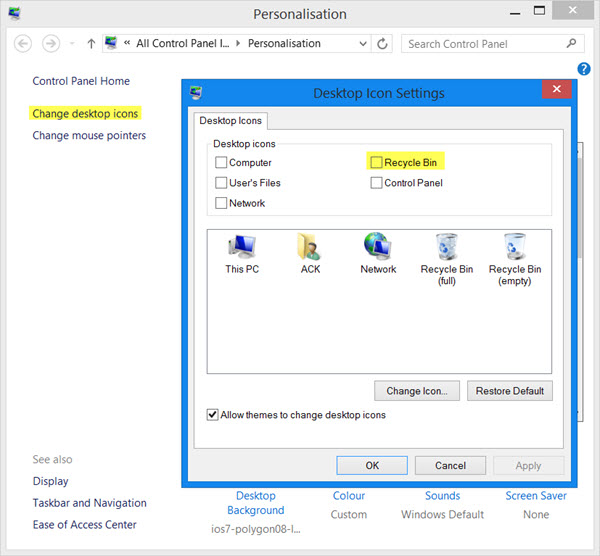
Klik untuk memperbesar
Menggunakan Antar Muka (UI)
- Klik kanan pada komputer Anda, dan pilih “Personalization”.
- Maka pada panel sebelah kiri, Anda akan melihat “Change desktop icons”. Klik untuk melihat kotak “Desktop Icon Settings”.
- Beri tanda cek pada pilihan Recycle Bin dan klik Apply.
- Ikon Recycle Bin akan muncul pada desktop komputer Windows Anda.
Serial Number Windows Xp Sp2 Asli
.
06 Februari 2009
H689T-BFM2F-R6GF8-9WPYM-B6378
WCBG6-48773-B4BYX-73KJP-KM3K3
Cara Memperbaiki Firewall yang Error
Coba cek firewallnya, ternyata error. Berikut message yang tampil.
"Windows Cannot start the windows Firewall/Internet Connection Sharing (ICS) Service"
Mulai bergerilya lagi di dunia tanpa batas, banyak ketemu berbagai trik. Akhirnya aku putuskan langsung untuk ambil jalan singkat begini :
1. Start - Run - ketik CMD
2. Lalu ketikkan Netsh winsock reset (terus enter)
3. Berikutnya ketikkan lagi netsh firewall reset (jangan lupa enter lagi)
4. ketik exit untuk keluar dari command prompt
5. Restart komputer
6. Setelah masuk windows, coba buka lagi firewall, berhasil...

Tidak ada komentar:
Posting Komentar